
Waver
Se connecter

Fichiers de trace

GPX moto : importer, créer et exporter ses traces

Le GPX est le format d'échange universel des traces GPS : c'est ce que produit un GPS de moto, ce que s'échangent les motards, et ce qu'on récupère sur les sites d'itinéraires. Waver l'importe, permet de le retravailler sur grand écran, et le réexporte.

Vue aérienne d’une route claire qui serpente en lacets à travers une forêt dense.

Ce que tu peux faire avec tes GPX

Importer un GPX existant

Charge un fichier récupéré ailleurs : il devient un itinéraire posé sur la carte, avec sa distance et son temps de route, prêt à retoucher point par point.

Le retravailler

Modifie le tracé, déplace un point, coupe une portion qui ne t’intéresse pas, allonge par une variante.

Réexporter en GPX

Ressors le fichier pour l’envoyer sur un GPS de guidon, le partager, ou l’archiver.

Naviguer dessus

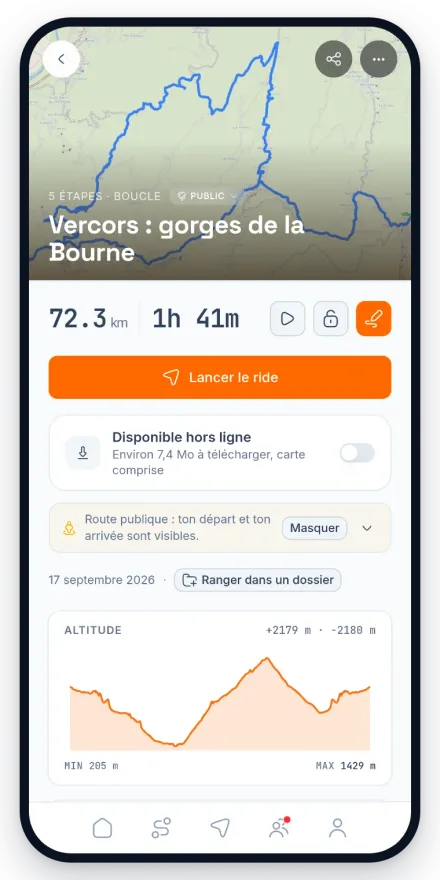
Plutôt que de transférer un fichier vers un boîtier, retrouvez le tracé dans l’application mobile pour la navigation guidée.

Vérifier avant de partir

Distance et temps de route se recalculent dès l'import : de quoi savoir tout de suite si la trace récupérée est jouable dans la journée. Le dénivelé, lui, t'attend sur la fiche de l'itinéraire une fois enregistré.

Ranger ce qui va ensemble

Les traces d’un même voyage se regroupent dans un dossier, qui devient un roadbook partageable.

Pourquoi passer par un éditeur plutôt que par le fichier

Une trace GPX récupérée sur internet est rarement utilisable telle quelle. Elle part d'un endroit qui n'est pas chez toi, elle fait 400 kilomètres quand tu en veux 250, ou elle passe par une portion d'autoroute que celui qui l'a enregistrée a prise pour rentrer.

Ouvrir le fichier sur une carte, sur grand écran, permet de voir ces problèmes en dix secondes et de les corriger. C'est beaucoup plus rapide que de découvrir en route que la trace te fait faire quarante kilomètres de nationale.

Ce que devient ton fichier à l'import

Un GPX peut contenir une trace, l'enregistrement point par point d'un trajet réellement roulé, ou des points de passage à relier. Le planner travaille toujours en points de passage : s'il trouve des points dans ton fichier, il les reprend tels quels ; s'il ne trouve qu'une trace, il en garde une vingtaine de points et recalcule une route moto entre eux.

C'est un parti pris. Une trace brute est figée : impossible d'y déplacer un virage sans tout casser. Un itinéraire recalculé, lui, se retravaille point par point. Si le tracé s'écarte de l'original à un endroit qui compte, repose un point sur la route voulue : le calcul repassera par là.

Gratuit et sans compte pour essayer

L'import GPX et l'édition du tracé fonctionnent dans le planner, qui s'ouvre sans créer de compte. Le compte devient nécessaire pour sauvegarder, retrouver le tracé sur le mobile ou le partager.

Aucune limite artificielle sur la taille ou le nombre de fichiers pendant la beta : Waver est gratuite, et les briques de confort prévues payantes plus tard sont ouvertes à tous pendant la beta.

Questions fréquentes

Comment ouvrir un fichier GPX moto en ligne ?
Ouvre le planner de Waver dans ton navigateur et importe le fichier : ses points s'affichent sur la carte, reliés en itinéraire, avec la distance et le temps de route. Aucune installation ni compte n'est nécessaire pour cette étape.
Comment créer un fichier GPX pour la moto ?
Trace ton itinéraire dans le planner en posant tes points de passage, puis exporte-le au format GPX. Le fichier obtenu est utilisable sur un GPS de guidon ou dans n'importe quelle autre application.
Peut-on modifier une trace GPX récupérée ailleurs ?
Oui. Après l'import, le tracé se retouche sur la carte : déplacer un point, couper une portion, ajouter une variante. Tu réexportes ensuite le fichier corrigé.
Faut-il un GPS de guidon pour utiliser un GPX avec Waver ?
Non. Le tracé importé se retrouve dans l'application mobile, qui assure la navigation guidée avec les instructions vocales. L'export GPX reste disponible si tu préfères utiliser ton propre boîtier.

Charge ton premier GPX

Le planner l’ouvre, l’affiche et le laisse se retoucher. Sans compte, sans installation, gratuitement.

Mis à jour le 16 août 2026 · Gratuit, premium compris pendant la beta

Installation

Comment installer l'app ?

Waver est en beta. Sur Android, la fiche Play est ouverte à tout le monde. Sur iPhone, l'app passe par TestFlight. Une minute dans les deux cas.

Android

  1. 01

    Télécharger l'app

    La fiche Play est publique : le lien l'ouvre dans Google Play, l'installation part tout de suite.

    Disponible surGoogle Play
  2. 02

    Si l'installation est refusée

    Ça arrive à un compte Google que Play ne reconnaît pas comme testeur. Rejoindre le programme de test débloque la fiche, puis on réessaie.

    Rejoindre le testGoogle Play

iPhone

  1. 01

    Installer TestFlight

    L'app gratuite d'Apple par laquelle passent toutes les versions de test.

    Télécharger surApp Store
  2. 02

    Rejoindre la beta Waver

    Le lien ouvre l'invitation dans TestFlight : il ne reste qu'à accepter pour installer Waver.

    Ouvrir dansTestFlight

Pas encore de fiche App Store : elle arrivera avec la sortie publique, à la fin du programme de test.